Wonderful Launcher 快速开始
安装或导入 ComfyUI 运行时包,从 Home 启动它,查看启动日志,并打开内嵌 Workspace。
测试环境
- 操作系统: Windows 10 / 11
- Launcher: Wonderful Launcher 2.0.25
- ComfyUI: portable 包或已导入运行时
- Python: Launcher 管理的 Python 或 portable Python
- 最后验证: 2026-06-05
如果你想用最短路径从 Wonderful Launcher 进入一个可用的 ComfyUI 工作区,这篇就是当前版本的主流程。
准备开始? 先下载 Wonderful Launcher,然后按下面步骤操作。
这篇会讲什么
- 如何安装新的 ComfyUI 运行时包
- 如何导入已经存在的 ComfyUI 文件夹
- 如何在 Home 里选择包并启动
- 如何不离开 Launcher 就查看启动日志
- 如何打开内嵌的 Workspace
开始前
- 先在 Windows 上安装 Wonderful Launcher。
- 如果你已经有一个 ComfyUI 文件夹,提前准备好它的路径,方便使用 Import ComfyUI。
- 如果底部左侧的包选择器里已经有当前包,可以直接跳过第 2 步,进入启动流程。
Install 和 Import 该怎么选?
| Install ComfyUI | Import ComfyUI | |
|---|---|---|
| 什么时候用 | 你想要一套新的、由 Launcher 管理的运行时包 | 你已经有一套能用的 ComfyUI 文件夹 |
| 会发生什么 | Launcher 打开安装运行时流程,帮你准备一套包 | Launcher 把现有目录注册进来,并在原地管理 |
| 模型和节点 | 安装完成后再按需添加 | 保留磁盘上现有的模型、节点和工作流 |
| 最适合谁 | 第一次配置的人 | 从手动安装或 portable 迁移过来的人 |
第 1 步:打开 Home
先停留在 Home。当前版本里,选择包、启动 ComfyUI、查看启动日志、进入 Workspace 都从这里开始。
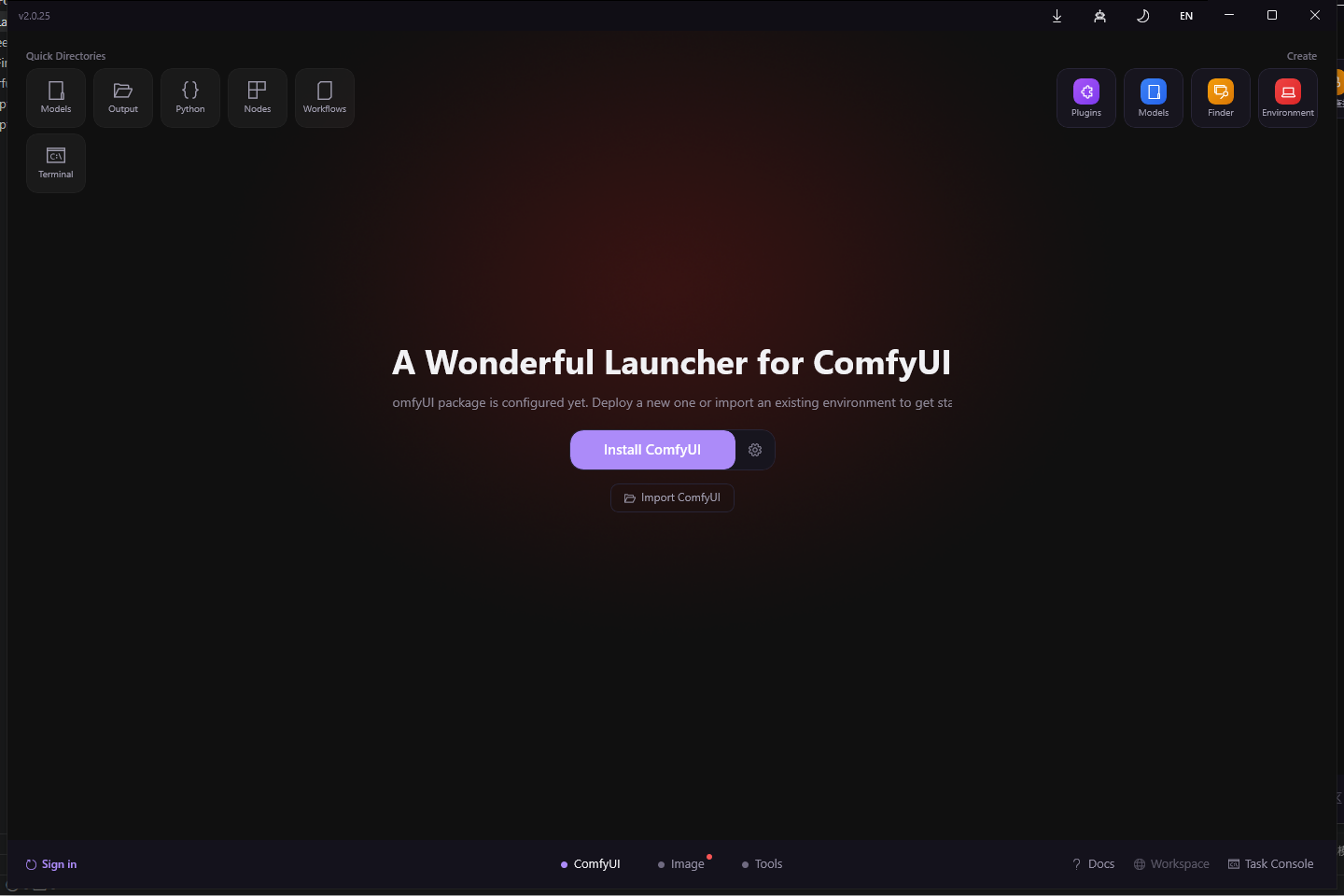
第 2 步:安装或导入一个包
如果当前还没有配置包,点击 Install ComfyUI。Wonderful Launcher 会打开 ComfyUI Settings,并直接定位到运行时安装部分。
如果你已经有本地 ComfyUI 文件夹,就点击 Import ComfyUI,把现有目录接进来。
如果底部左侧的包选择器里已经列出了一个包,直接在那里切换到目标包,然后跳到第 3 步即可。
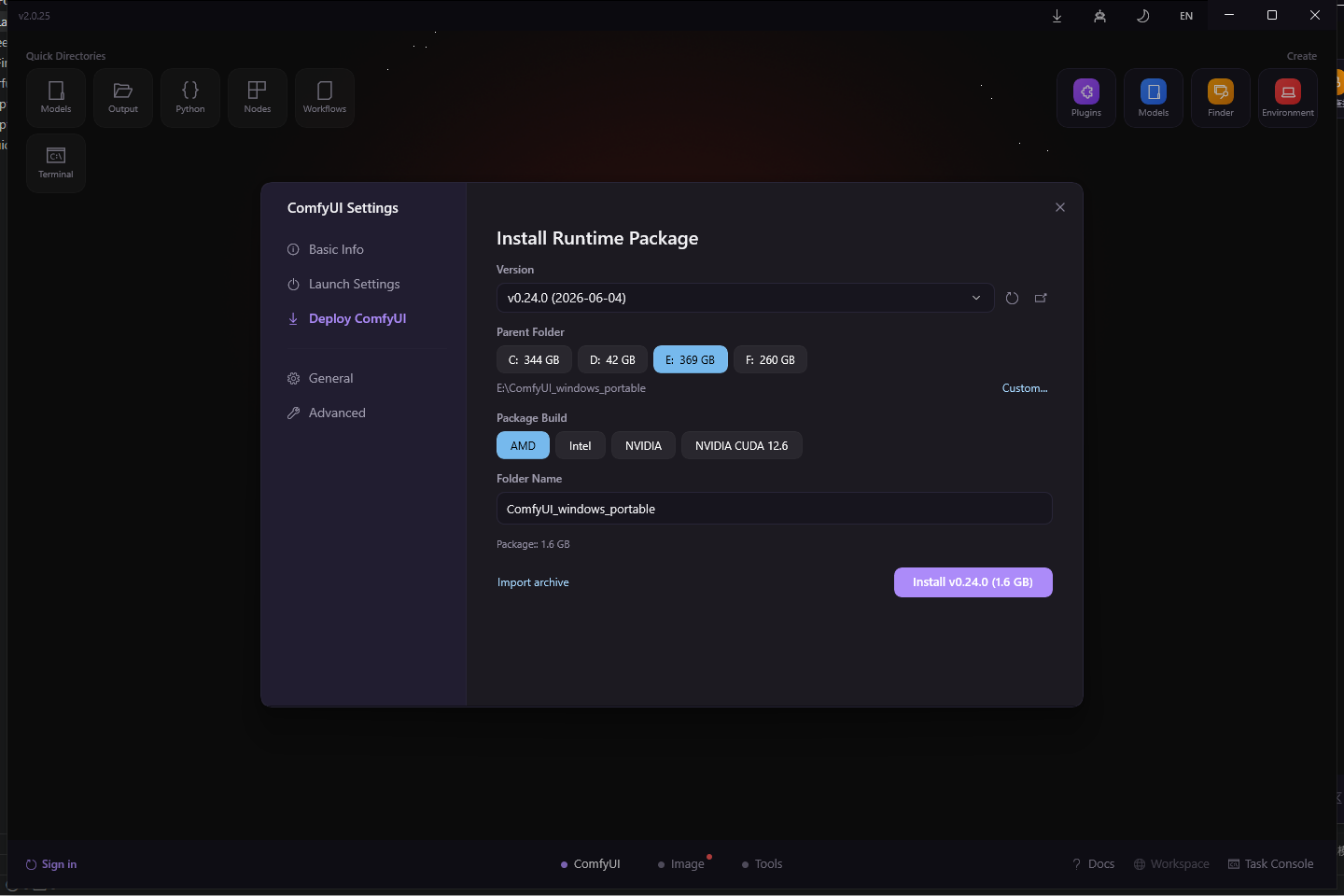
第 3 步:启动 ComfyUI 并查看启动日志
回到 Home,点击 Launch ComfyUI。Launcher 会留在当前页,并展开启动日志面板,让你在应用内直接看到启动过程,而不是再切到外部终端。
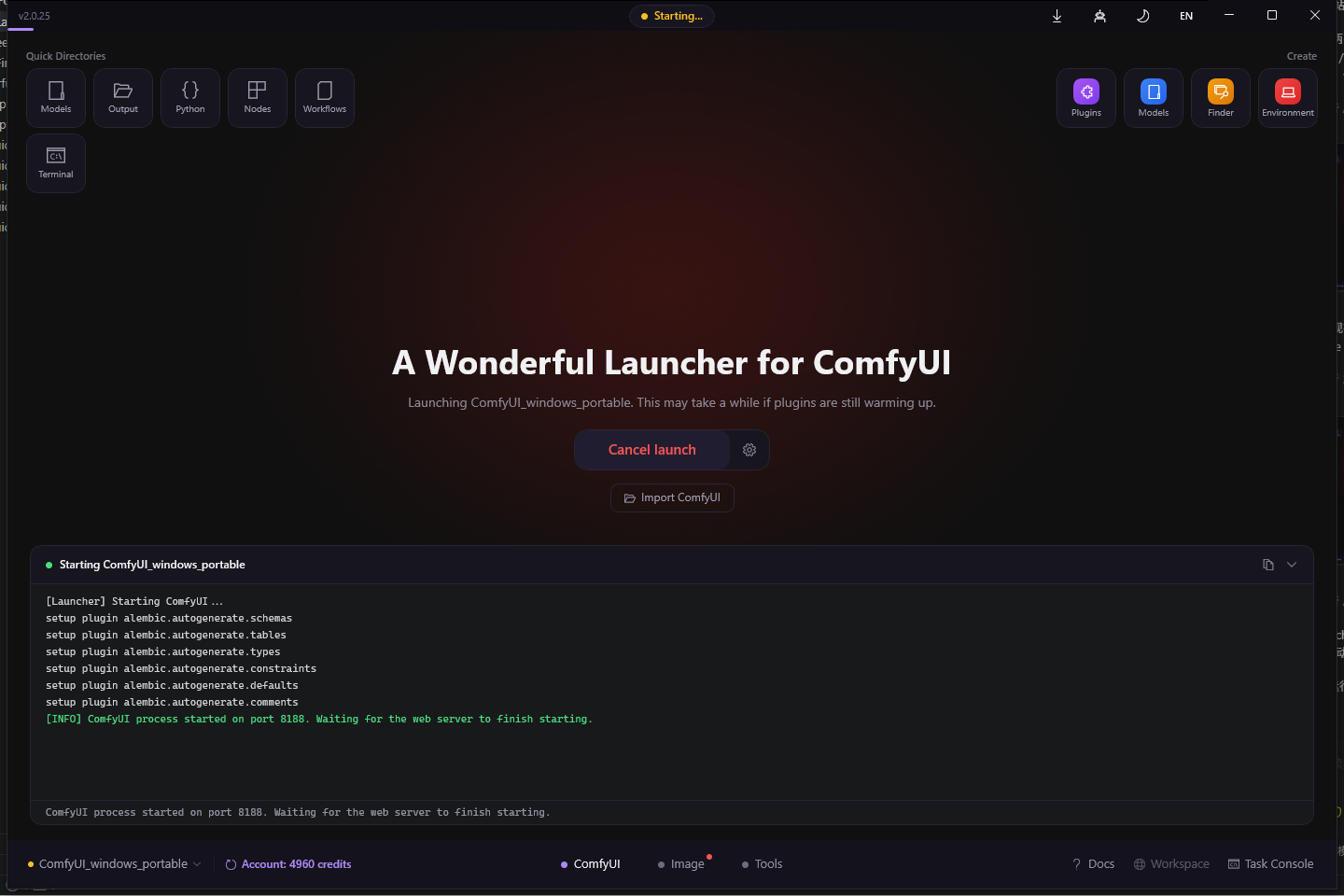
第 4 步:打开 Workspace
当标题栏变成 Running,并且底部栏里的 Workspace 按钮可点击时,就可以打开 Workspace。ComfyUI 的网页界面会内嵌在 Wonderful Launcher 里。
你看到的具体画布内容会因环境而异。全新包通常会打开默认工作流;已有包通常会恢复你上次使用的工作流。
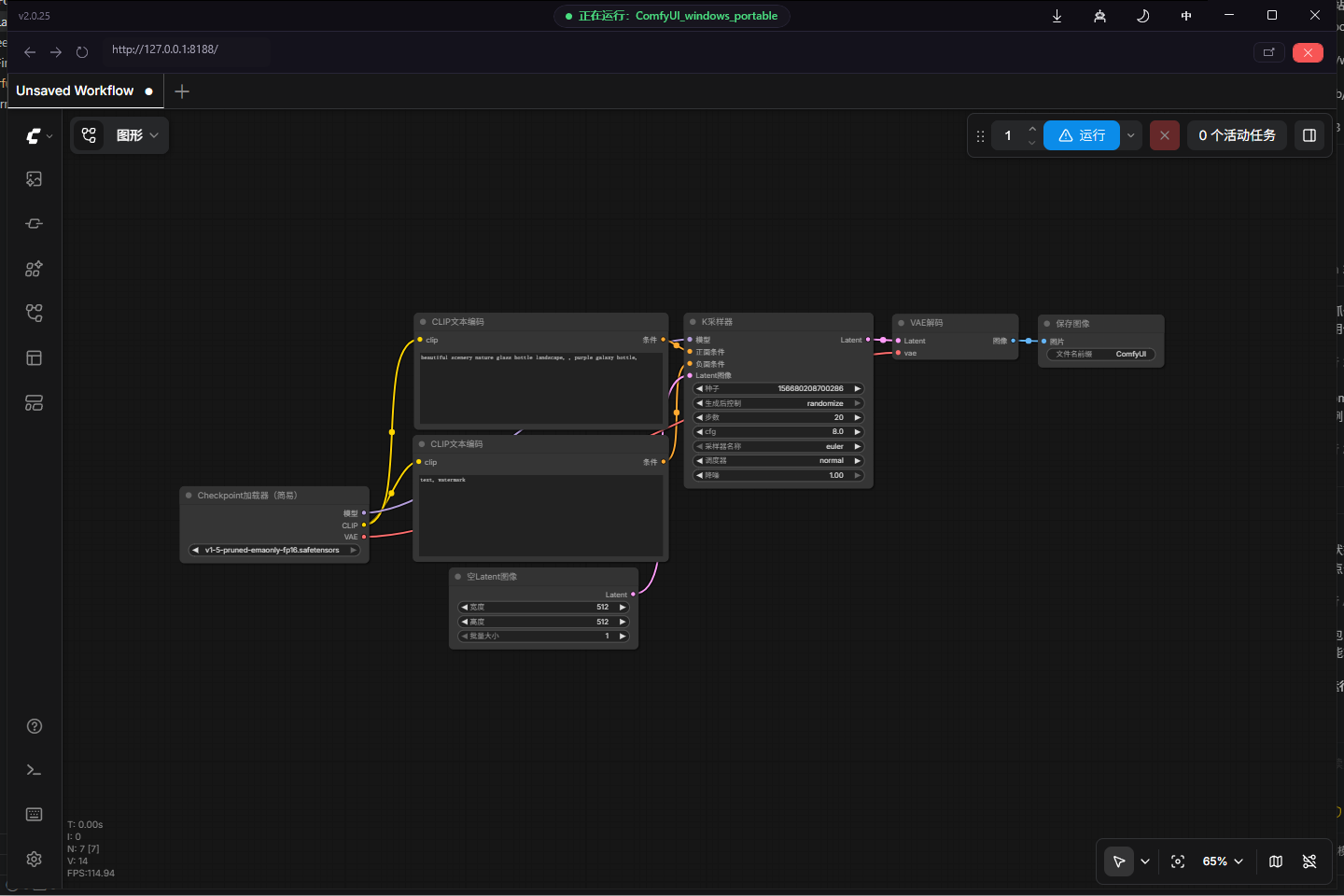
如果 Workspace 打开的是你之前的工作流,并且提示缺节点或缺模型,通常说明是工作流本身的问题,不是 Launcher 没有启动成功。
什么叫启动成功
当 ComfyUI 完整启动后,你通常会看到:
- 标题栏出现绿色的 Running 状态。
- 左下角包选择器显示当前活动运行时包。
- Home 日志面板里出现 GUI 地址或 ready signal。
- 底部栏里的 Workspace 按钮变成可用状态。
- 打开 Workspace 后,内嵌 ComfyUI 网页界面正常加载。
如果启动失败
先看日志面板,不要先乱改环境。复制最明显的错误,再去看对应文档。
如果 Workspace 打开后出现警告
如果 Launcher 已经启动成功,但 Workspace 提示缺节点或缺模型,就继续走工作流层面的修复文档:
日志在哪里看
如果出问题,日志仍然是最快的定位入口:
- Home 日志面板:展开启动按钮下方的日志区域,直接看实时输出。
- Task Console:从底部栏打开 Task Console,查看当前 Launcher 侧任务会话。
- 磁盘上的日志文件:包目录里会保留最新的
.log文件,方便你做更深的排查。
求助时最好附上最后 20 到 40 行启动日志,通常能省掉一轮来回确认。
新手常见问题
能同时运行多个 ComfyUI 包吗?
不能。Wonderful Launcher 一次只运行一个 ComfyUI 实例。要先停掉当前实例,再从 Home 切换到另一个包。
一定要有 GPU 吗?
建议至少有一张可用的 NVIDIA GPU。纯 CPU 虽然能启动,但真正生成图片会非常慢。
包切换入口在哪里?
在 Home 左下角的包选择器。导入的包和安装的包都会从这里切换。
下一篇建议
如果这个问题已经碰到你真实在用的 ComfyUI 环境,先用 Wonderful Launcher 接管和检查当前机器,再配合文档决定怎么修。
下载 Wonderful LauncherDid this fix your issue?
Your answer helps prioritize verified ComfyUI repairs.