LogoWonderful Launcher
  • Startseite
  • Preise
  • Doku
  • Download
LogoWonderful Launcher

Wir kümmern uns um die Wiederherstellung von ComfyUI, du hältst die Arbeit in Bewegung.

GitHub
Produkt
  • Produktseite
  • So funktioniert es
  • Preise
Ressourcen
  • Dokumentation
  • Download
  • Vergleich
Rechtliches
  • Datenschutz
  • Nutzungsbedingungen
  • Erstattung
© 2026 Dreamega Information Technology LLC.
Windows-Build jetzt verfügbar

Wonderful Launcher für Windows herunterladen

Lade den Windows-Build von Wonderful Launcher herunter und prüfe zuerst die vorhandene ComfyUI-Umgebung, bevor du irgendetwas neu installierst.

Wenn auf diesem Rechner bereits Modelle, Nodes, Workflows oder bezahlte Arbeit liegen, ist Wonderful Launcher der sicherere Startpunkt als der Neuaufbau der gesamten Umgebung.

Aktuelle Version: v2.0.26

Windows ist heute der Hauptpfad für Recovery
CUDA

Die aktuelle Version ist auf Windows-Takeover- und Recovery-Workflows ausgerichtet. macOS und Linux bleiben sichtbar als Roadmap-Plattformen, aber noch nicht als Hauptpfade.

Für Windows herunterladen v2.0.26
Vollständiges Changelog ansehen

Start + Logs

Startzustand und Logs in derselben Oberfläche sehen

Halte Startstatus und Logs zusammen, damit du den Fehler verstehst, bevor du Pakete ersetzt.
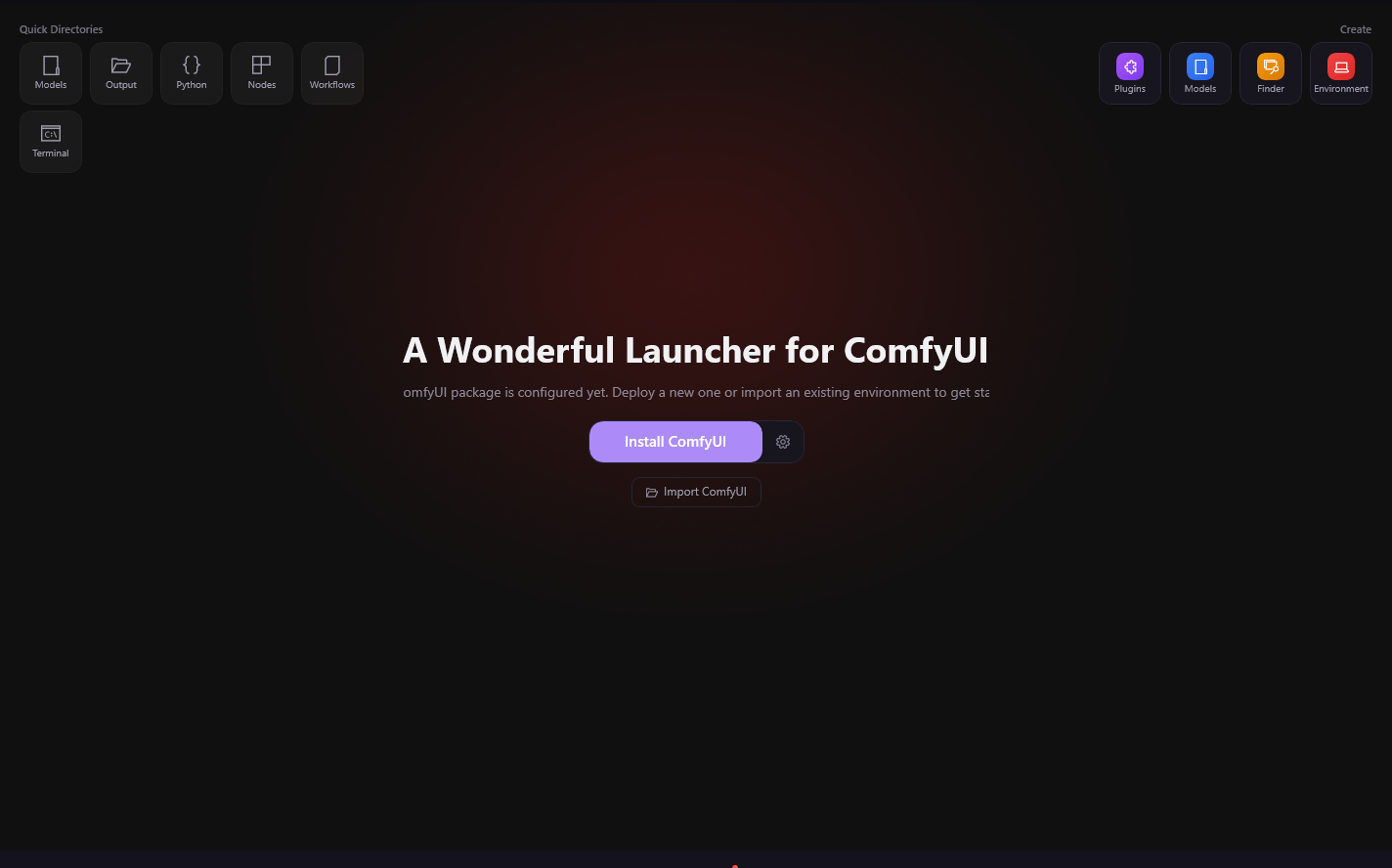
Startzustand und Logs in derselben Oberfläche sehen

Was nach der Installation zu tun ist

Launcher installieren

Starte mit dem Windows-Build, statt zuerst eine frische Python-Umgebung aufzubauen.

Aktuelles ComfyUI-Setup verbinden

Umgebungsansicht

Python, Torch, GPU und Pakete prüfen, bevor du sie anfasst

In einer driftenden Umgebung ist Klarheit der erste Gewinn. Diese Ansicht zeigt die Runtime, die wirklich da ist.
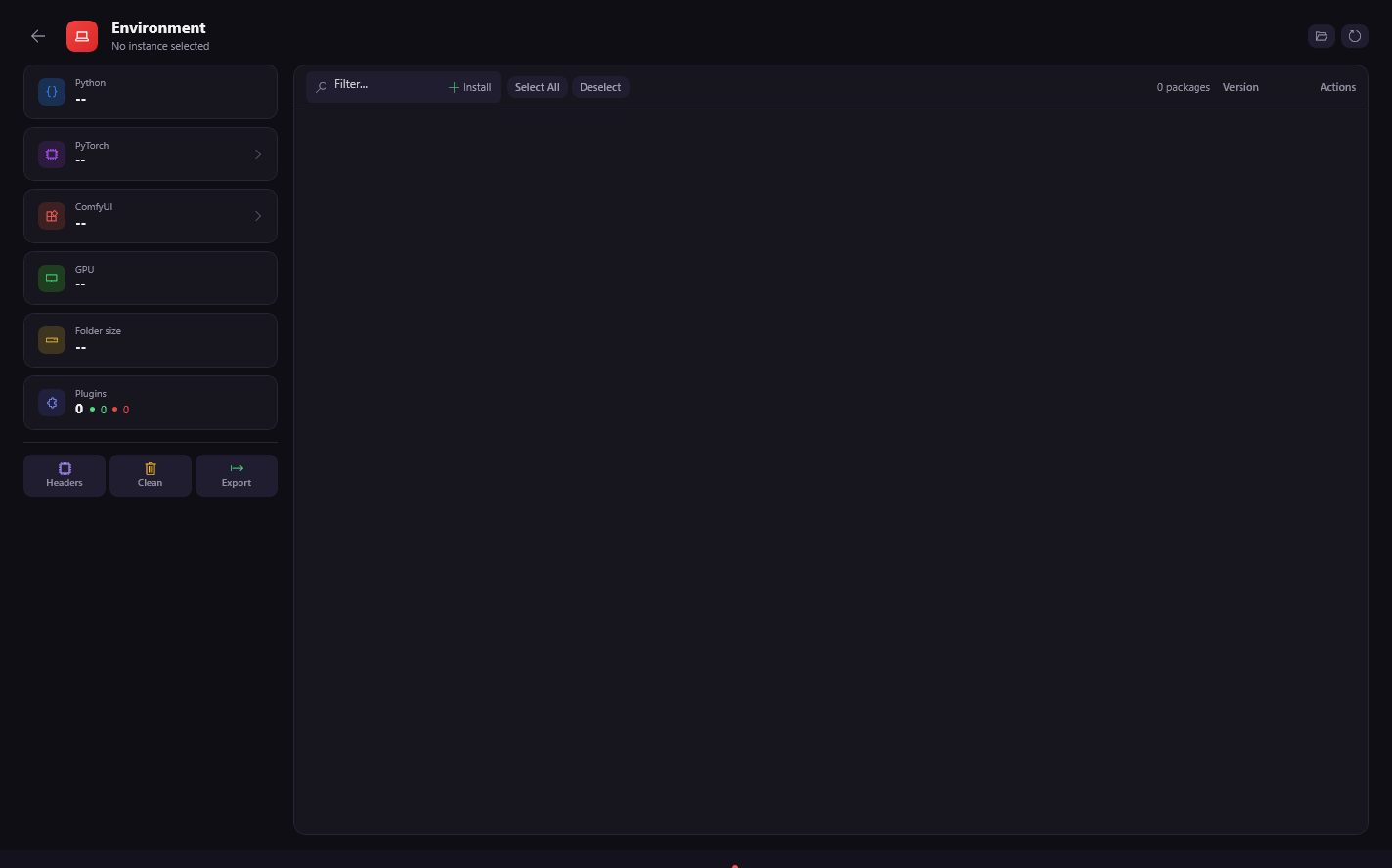
Python, Torch, GPU und Pakete prüfen, bevor du sie anfasst
Beste Passform für diesen Download

Du hast bereits eine ComfyUI-Installation, einen Plugin-Stack oder Workflow-Assets, die immer wieder driften oder brechen.

Du willst Startlogs, Runtime-Versionen und Paketkontext an einem Ort sehen.

Du möchtest zuerst den Self-Serve-Recovery-Pfad testen, bevor du tiefere bezahlte Diagnose nutzt.

Wahrscheinlich nicht der erste Halt, wenn

du nur eine wegwerfbare Demo-Installation ohne schützenswerte Assets willst.

du heute explizit eine ausgereifte macOS- oder Linux-Version brauchst.

Wähle den nächsten Schritt nach dem Download

Zuerst Recovery in der App starten

Nutze den Launcher zuerst, um die Umgebung zu prüfen und den kaputten Workflow zu importieren.

Docs als öffentliche Erklärungsebene nutzen

macOS Apple Silicon

MPS

Demnächst

macOS Intel

CPU

Demnächst

Übernimm die Installation auf der Maschine, bevor du weitere Pakete veränderst.

Prüfen und wiederherstellen

Nutze Logs, Runtime-Checks und Workflow-Sicht, um zu entscheiden, was als Nächstes repariert werden muss.

Mit ComfyUI Desktop vergleichenRecovery-Guides lesen

Halte die Docs bereit, wenn du eine konkrete Reparatur oder Recovery-Pfade vergleichen willst.

Docs ansehen
Credits nur für tiefere guided diagnosis

Credits sind dafür da, wenn die App bei Analyse und nächsten Schritten weitergehen soll.

Preise ansehen

Linux

CUDA

Demnächst
Für Windows herunterladen